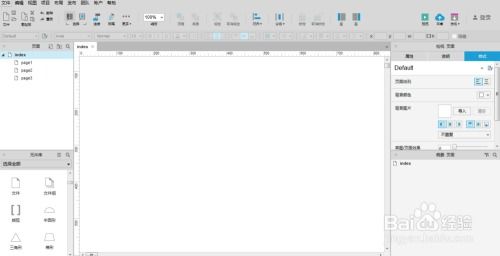
Axure RP 8是一款功能強大的原型設(shè)計工具,廣泛應(yīng)用于軟件、網(wǎng)站及移動應(yīng)用的產(chǎn)品原型設(shè)計。其中,組合元件圖是構(gòu)建復(fù)雜交互界面的核心技能之一。本文將詳細(xì)介紹如何利用Axure RP 8設(shè)計組合的基本元件圖,涵蓋從概念到制作的全過程。
一、理解組合元件圖的概念
組合元件圖,即將多個基礎(chǔ)元件(如矩形、文本框、按鈕等)組合成一個獨立的、可復(fù)用的整體。在Axure中,這個功能稱為“組合”(Group)或“動態(tài)面板”(Dynamic Panel),兩者略有不同:組合主要用于靜態(tài)元件的集合,而動態(tài)面板則支持狀態(tài)切換和交互。對于基本元件圖設(shè)計,我們通常從“組合”開始。
二、設(shè)計前的準(zhǔn)備工作
- 明確設(shè)計目標(biāo):在開始前,需確定組合元件圖的功能,例如是導(dǎo)航欄、表單模塊還是數(shù)據(jù)展示卡片。這有助于選擇合適的元件。
- 熟悉Axure界面:打開Axure RP 8后,了解左側(cè)的元件庫(默認(rèn)包含基礎(chǔ)元件和表單元件)、右側(cè)的樣式面板和交互面板。
- 創(chuàng)建新文件:通過“文件”>“新建”來開始一個項目,并保存為可編輯的RP文件。
三、設(shè)計組合元件圖的步驟
步驟1:添加基礎(chǔ)元件
從元件庫中拖拽所需的基礎(chǔ)元件到畫布上,例如:
- 使用“矩形”元件作為背景或容器。
- 添加“文本”元件用于顯示標(biāo)簽或內(nèi)容。
- 結(jié)合“圖片”元件插入圖標(biāo)或圖像。
- 利用“按鈕”元件創(chuàng)建可交互元素。
調(diào)整元件的位置、大小和樣式(如顏色、邊框、字體),以符合設(shè)計需求。
步驟2:組合元件
選中所有需要組合的元件(可通過按住Shift鍵多選或拖拽框選),然后右鍵點擊選擇“組合”,或使用快捷鍵Ctrl+G。組合后,這些元件會作為一個整體移動和編輯,但內(nèi)部元件仍可單獨調(diào)整。
步驟3:設(shè)置交互效果(可選)
組合元件圖常需交互功能,例如懸停、點擊。在Axure中,可通過交互面板為組合添加事件:
- 選中組合,在右側(cè)交互面板點擊“新建交互”。
- 選擇事件如“鼠標(biāo)懸停時”,然后添加動作,如改變組合的樣式(例如背景顏色)或顯示隱藏元件。
- 對于更復(fù)雜的交互,可考慮使用動態(tài)面板,它允許創(chuàng)建多個狀態(tài)(如默認(rèn)狀態(tài)和激活狀態(tài))。
步驟4:復(fù)用與維護(hù)
組合元件圖的最大優(yōu)勢是可復(fù)用性。設(shè)計完成后,可將其轉(zhuǎn)換為“母版”(Master):右鍵點擊組合,選擇“轉(zhuǎn)換為母版”,并命名。這樣,在其他頁面中可直接從母版面板拖拽使用,且修改母版會自動更新所有實例。
四、實踐案例:設(shè)計一個用戶卡片組合
以設(shè)計一個簡單的用戶信息卡片為例:
- 拖拽一個矩形作為卡片背景,設(shè)置圓角和陰影。
- 添加圖片元件放置用戶頭像,并調(diào)整大小。
- 使用文本元件添加用戶名和簡介,并排列整齊。
- 加入按鈕元件作為“關(guān)注”按鈕。
- 全選所有元件并組合,然后為按鈕添加點擊交互,模擬關(guān)注狀態(tài)變化。
- 將此組合轉(zhuǎn)換為母版,便于在用戶列表頁面中重復(fù)使用。
五、技巧與注意事項
- 命名規(guī)范:為組合和內(nèi)部元件設(shè)置清晰的命名(可在右側(cè)樣式面板中修改),以便于團(tuán)隊協(xié)作和后期維護(hù)。
- 使用網(wǎng)格和對齊工具:利用Axure的網(wǎng)格和對齊功能(頂部工具欄)確保元件排列整齊,提升設(shè)計效率。
- 測試原型:通過“預(yù)覽”功能(F5鍵)在瀏覽器中測試組合元件圖的交互效果,及時發(fā)現(xiàn)并調(diào)整問題。
- 保持簡潔:避免過度設(shè)計,組合元件圖應(yīng)專注于核心功能,以提升用戶體驗。
利用Axure RP 8設(shè)計組合元件圖是一個系統(tǒng)化的過程,從基礎(chǔ)元件搭建到交互設(shè)置,再到復(fù)用優(yōu)化。通過實踐,你可以快速掌握這一技能,高效制作出專業(yè)的軟件原型,為產(chǎn)品開發(fā)奠定堅實基礎(chǔ)。隨著熟練度提升,還可探索動態(tài)面板、中繼器等高級功能,以設(shè)計更復(fù)雜的交互界面。